Criando
seu Web site curso
Antes de você
seguir estas instruções, certifique-se que já tenha
baixado o template desejado
template e que você o extraiui. Faça uma nota da localização
da pasta contendo seus novos arquivos do curso.
Além disso,
você pode precisar ajuda do seu administrador de sistema para determinar
as configurações corretas para uploading seus arquivos.
Colha estas informações sobre o seu site e se Web server
antes de continuar:
-
Execute o Dreamweaver.
-
No menu Site,
selecione New Site.
-
Na caixa de diálogo
Site Definition, certifique-se que a categoria Local information está
selecionada.
-
Na caixa de diálogo
Site Definition, no campo Site Name, digite o nome do seu site (generalmente,
este será o título do curso). Por enquanto, usaremos
"Course Site," mas você deverá usar o nome
do seu curso.

-
Na caixa de diálogo
Site Definition, clique o ícone folder à direita do
campo Local Root Folder e navegue no seu disco rígido até
encontrar a pasta cntendo seu Web site do curso.

-
Abra a pasta contendo
se site do curso e clique o botão Select.
-
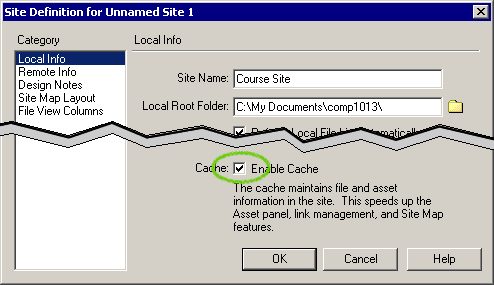
Na caixa de diálogo
Site Definition, certifique-se que as checkboxes Refresh Local List
Automatically e a Enable Cache estão checadas.
-
No campo HTTP
Address, digite o endereço Web que o estudante usará
para acessar o seu site (p.ex., http://www.youruniversity.edu/englishdept/comp1013/index.htm).
Você poderá necessitar de uma consulta ao seu administrador
de rede ou ISP para completar os endereços do seu site.
-
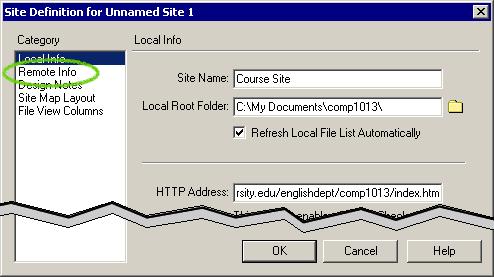
Na
caixa de diálogo Site Definition, selecione a categoria Remote
Info.
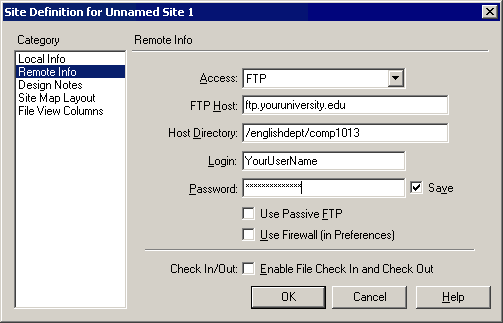
- No campo Access,
use o menu pop-up para selecionar o método que você usará
para conectar-se à Internet. Usualmente, você selecionará
FTP.
Se você selecionar o método Local/Network, simplesmente
localize a pasta na rede onde você gostaria de publicar as suas
páginas. Se você está usando algum dos outros métodos,
poderá necessitar da ajuda do seu administrador de rede.
-
No campo FTP Host,
digite o endereço do servidor de Internet para onde seus arquivos
serão uploaded. Este é freqüentemente um enderço
FTP, como ftp.yourunivesity.edu (mas poderia ser alguma outra coisa).
-
No campo Host
Directory, digite o diretório específico deste servidor
que manterá os arquivos deste Web site particular do curso.
-
No campo Login,
digite o seu nome de login neste servidor.
-
No campo Password,
digite seu password para este servidor. Checando a checkbox Save próxima
ao campo Password permitirá o Dreamweaver lembrar o seu password.
Isto é conveniente e evitará voc~e de ter que entrar
com o seu password cada vez que alterar o seu site. Entretanto, se
outra pessoa tem acesso ao seu computador, você preferirá
manter sem checar a checkbox Save, por razões de segurança.
A menos que o seu administrador de rede tenha indicado o contrário,
você deve deixar as checkboxes Use Passive FTP e Use Firewall
sem checar.
A característica Check In/Out do Dreamweaver é útil
se mais do que uma pessoa estiver colaborando com o site. Você
pode descobrir mais sobre esta característica no manual do
Dreamweaver, "Using Dreamweaver."
-
Clique o botão
OK no fundo da caixa de diálogo Site Definition.
- Na caixa de diálogo
Define Sites, clique o botão Done.
Você pode ver
a pasta a _notes no seu site. Esta é uma pasta usada pelo Dreamweaver
para ficar de olho nas informações sobre o seu site. Você
poderá ignorá-la para este projeto.
Definir seu site com
sucesso é primordial. Se você precisar de outras explicações,
você deve ir aos Macromedia Dreamweaver Fundamentals, uma introdução
interativa ao Dreamweaver. ela é parte das séries Macromedia
Fundamentals disponíveis no Training
Cafe, e encaminhará você através do processo de
definição do seu site.
Você pode também
encontrar ajuda adicional no manual online que vem com o Dreamweaver.
Para acessar este manual, execute o Dreamweaver. Daí aperte F1.
|










