Uploading suas
páginas:
As páginas
podem ser uploaded individualmente ou o site pode ser uploaded como um
todo. Mudanças podem ser uploaded a qualquer tempo. Certifique-se
que você configurou
suas definições de site antes seguindo estas instruções.
-
Certifique-se
que todos os documentos abertos foram salvos antes de uploading.
-
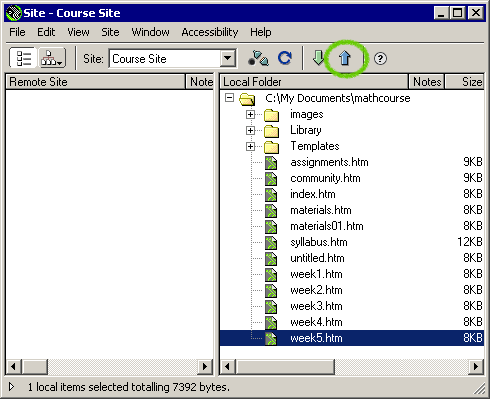
Na Site Window,
selecione o arquivo ou arquivos a serem uploaded. Você pode
também selecionar o site todo (a pasta no topo). NOTA:
A primeira vez que você upload arquivos, você deverá
upload TODOS os arquivos e pastas (o site todo); por outro lado, você
terminará com links que não funcionam ou gráficos
ausentes.
-
Clique no botão
Put (ou escolha Put do menu Site). O Dreamweaver conectará
ao servidor que você especificou e upload o(s) arquivo(s) selecionado(s).
Quando você "put" ou "upload" um arquivo,
você está colocando uma cópia do arquivo no site
remoto (seu Web site real que seus estudantes visitarão via
a Internet). Quando você "obter" ou "download"
um arquivo, você está obtendo uma cópia dele do
site remoto e armazenando-o na sua pasta local.
- Abra seu browser
e navegue para o endereço do Web site do seu curso para ver suas
páginas online!
Para mais detalhes
sobre este tópico, use o menu Help do Dreamweaver's para abrir
o Using Dreamweaver. Vá ao capítulo chamado "Site
Management and Collaboration" e a seção chamada "Associating
a remote server with a local site."
|










